 MyOcto
Instalezi din linkul primit
Deschide linkul în browserul telefonului. Telefonul poate cere voie să instaleze din browser; dă-i voie o dată. Deschide MyOcto când termină.
Tot ce ai nevoie din prima zi: instalezi aplicația, îți ții clienții, îți construiești cercul de colegi și te acoperă un coleg când ești ocupat. Fiecare poză este ecranul real; bulina galbenă arată unde apeși.
Trei lucruri care nu se schimbă niciodată. Lista ta de clienți e păstrată pe telefonul tău, nu pe serverele noastre. MyOcto nu trimite niciodată un mesaj singură: scrie textul și deschide WhatsApp-ul sau SMS-ul tău, iar tu apeși „trimite”. Niciun ban nu trece prin aplicație: clienții te plătesc direct pe tine.
Ecranele din acest ghid sunt în engleză, așa cum arată aplicația acum; în paranteză ai traducerea.
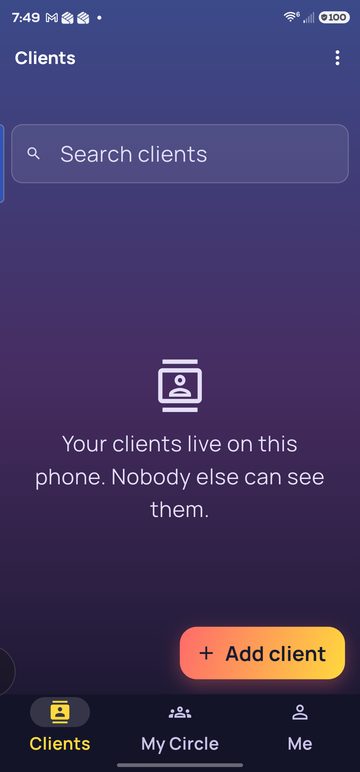
Oamenii tăi. Fiecare are o pagină cu mesaje gata scrise, memento-uri și butonul prin care rogi un coleg să te acopere.
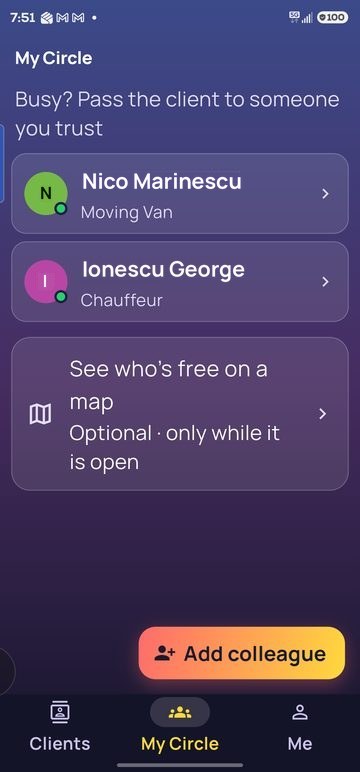
Colegii aleși de tine, plus o hartă care arată cine e liber chiar acum.
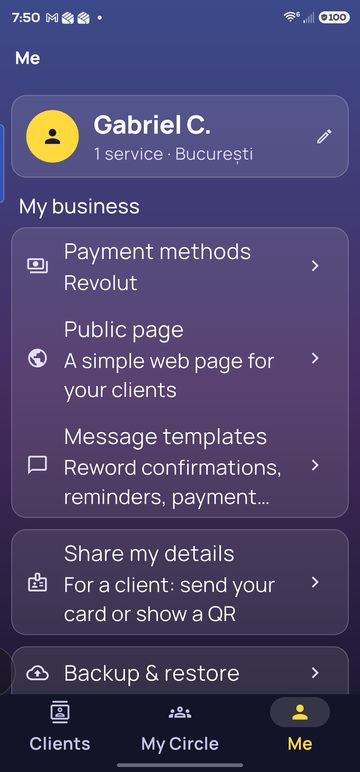
Numele tău, meseria ta, cum te plătesc clienții și setările.
Le faci în ziua în care instalezi. După aceea aplicația pur și simplu merge.
Deschide linkul în browserul telefonului. Telefonul poate cere voie să instaleze din browser; dă-i voie o dată. Deschide MyOcto când termină.
Scrie emailul și apasă Send code (Trimite codul). Deschide emailul, copiază codul de 6 cifre, apasă Verify (Verifică). Citește și apasă Accept la Termeni. Rămâi conectat; aplicația mai întreabă cam o dată pe lună.
12Intră la Me. Apasă creionul (1) și scrie numele, telefonul și un rând despre tine (mașina, limbile vorbite). Apasă Save (Salvează).
Apoi apasă Payment methods (Metode de plată) (2).
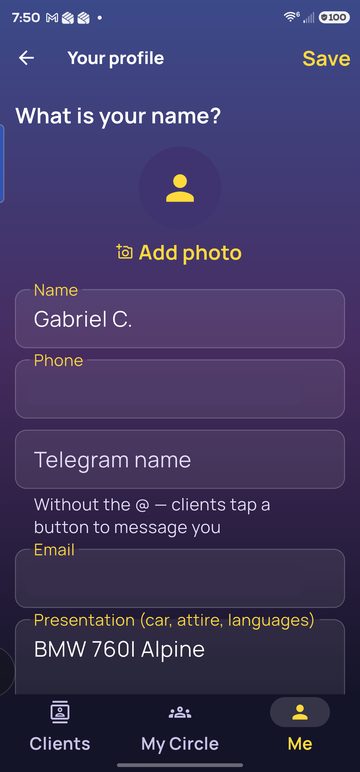
Numele e ce văd colegii și clienții. Telefonul și emailul sunt pentru mesajele pe care le pregătește aplicația. Rândul de prezentare apare pe cartea ta de vizită, de exemplu mașina pe care o conduci.
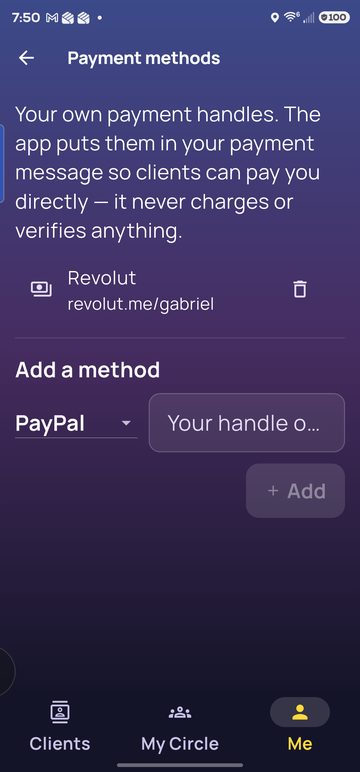
Alege Revolut, PayPal sau alta, scrie numele de utilizator sau linkul, apasă Add (Adaugă). Aplicația îl pune în mesajele de plată. Ea nu încasează nimic.
 1
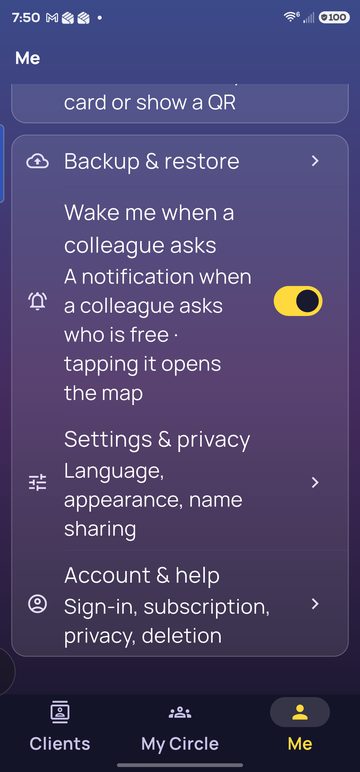
1Dă în jos în Me și pornește Wake me when a colleague asks (Trezește-mă când întreabă un coleg) (1). Când un coleg întreabă cine e liber, telefonul tău arată o notificare chiar dacă aplicația e închisă.
Unele telefoane blochează asta ca să economisească baterie. Ghidul de trezire arată setările de verificat, pe mărci.
Treizeci de secunde pe client. Odată salvat, orice mesaj către el e la o apăsare distanță.
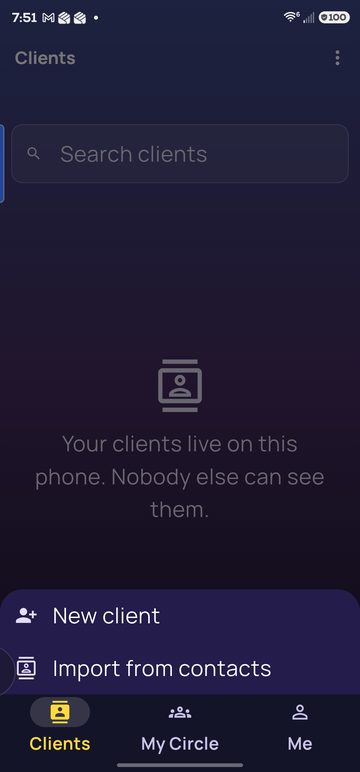
1În fila Clients, apasă butonul portocaliu Add client (Adaugă client) (1).
 1
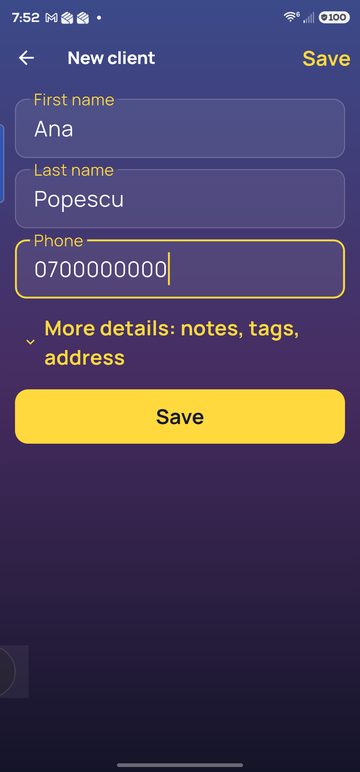
1Apasă New client (Client nou) (1) ca să scrii datele. Dacă persoana e deja în agenda telefonului, apasă Import from contacts (Importă din contacte) și alege-o.
 1
1Prenume, nume, telefon. Apasă More details (Mai multe detalii) pentru notițe, etichete sau adresă. Apasă Save (1).
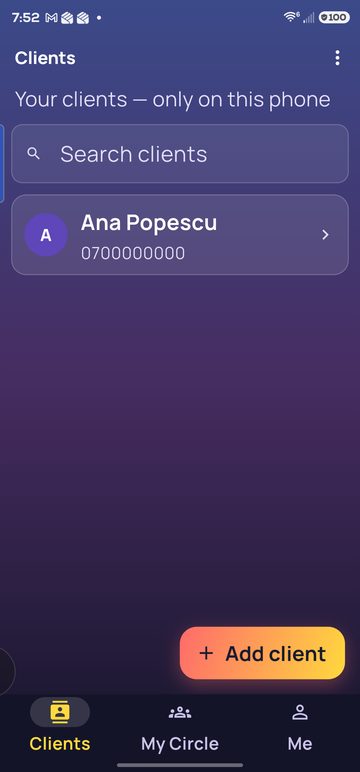
Apasă pe nume ca să-i deschizi pagina. Folosește căsuța de căutare când lista crește.
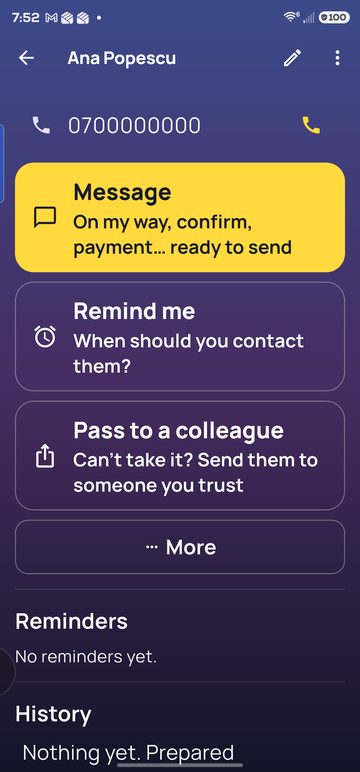
Message (Mesaj) deschide texte gata scrise. Remind me (Amintește-mi) pune un memento să-l contactezi. Pass to a colleague (Dă-l unui coleg) e lecția 4. Iconița de telefon îl sună.
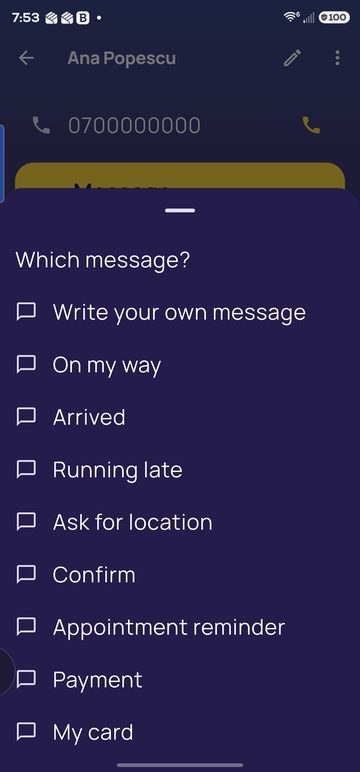
On my way (Sunt pe drum), Running late (Întârzii), Confirm (Confirm), Payment (Plată) și altele. Alegi unul, textul e gata în WhatsApp sau SMS, tu apeși „trimite”. Le poți reformula la Me › Message templates.
Un coleg e cineva căruia îi încredințezi clienții tăi. Îl adaugi scanând codurile unul altuia; durează un minut, față în față sau pe un apel video.
1În fila My Circle, apasă Add colleague (Adaugă coleg) (1).
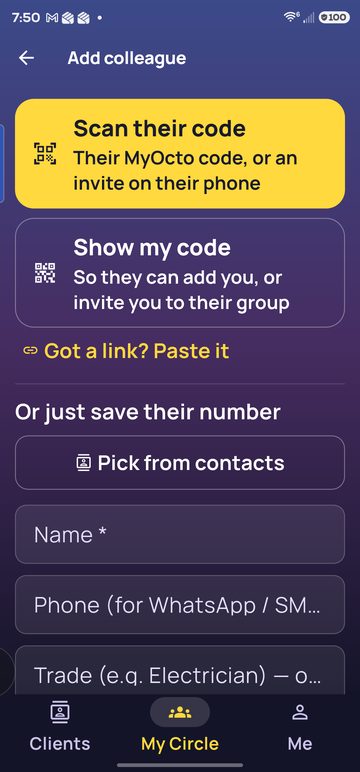 12
12Colegul apasă Show my code (Arată codul meu) (2) pe telefonul lui. Tu apeși Scan their code (Scanează codul lui) (1) și îndrepți camera spre ecranul lui. Gata: apare în lista ta cu un scut, adică aplicația i-a verificat cartea de vizită.
Nu sunteți în același loc? Îți poate trimite linkul cărții lui; apasă Got a link? Paste it (Ai un link? Lipește-l).
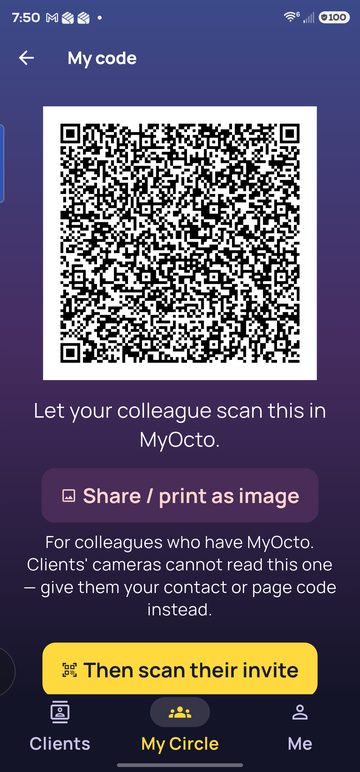
Asta scanează colegii ca să te adauge. Share / print as image (Trimite / tipărește ca imagine) li-l trimite când nu sunteți împreună. Clienții nu pot folosi acest cod; pentru clienți folosești Me › Share my details.
Harta ta arată toate grupurile tale deodată, și fiecare grup are un singur deținător. Doar să vă salvați cartea de vizită unul altuia nu e de ajuns — ca să vă vedeți pe hartă, trebuie să fiți amândoi în același grup:
1. Deținătorul apasă Scan their code (Scanează codul lui) și scanează codul colegului. Colegul apare acum în grupul deținătorului.
2. Pe telefonul deținătorului apare o invitație. Unul lângă altul: colegul apasă din nou Scan their code (Scanează codul lui) și o scanează. La distanță: deținătorul apasă Send on WhatsApp to … (Trimite pe WhatsApp lui …), se deschide WhatsApp pe numărul colegului cu linkul, deținătorul îl trimite, iar colegul apasă linkul pe același telefon și apoi Join (Alătură-te).
3. Deschideți amândoi My Circle › See who's free on a map (Vezi pe hartă cine e liber). Cât timp harta e deschisă îți arăți disponibilitatea tuturor grupurilor din care faci parte — o singură hartă, toate grupurile tale — și vă vedeți unul pe altul. Butonul cu lista de pe hartă arată fiecare grup în parte: dacă e live, membrii lui, și unde îl redenumești sau îl părăsești.
Ai pierdut invitația? Până când un coleg a fost văzut live pe harta ta, rândul lui spune Not seen on this map yet (Nu a apărut încă pe această hartă). Deschide-l și apasă Show the invite again (Arată invitația din nou); grupul e deja ales.
Un telefon = un coleg. Invitația e făcută pentru telefonul al cărui cod a fost scanat și se deschide doar acolo. Un coleg cu două telefoane înseamnă doi colegi: scanează codul fiecărui telefon și trimite-i fiecăruia invitația lui.
Și doar un număr de telefon e în regulă. Sub Or just save their number (Sau doar salvează-i numărul) poți adăuga un coleg doar cu nume, telefon și meserie. Tot îl poți suna și îl poți recomanda clienților tăi pe WhatsApp; doar că nu va fi pe harta ta.
Clientul rămâne al tău, colegul face treaba, clientul te plătește pe tine. Aplicația scrie toate cele trei mesaje; tu doar apeși „trimite”.
 1
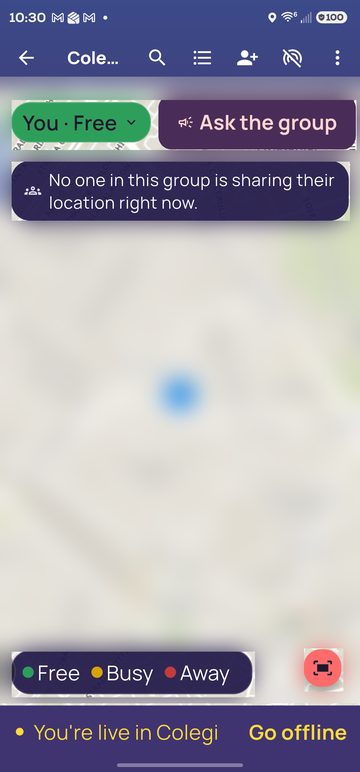
1My Circle › See who's free on a map (Vezi pe hartă cine e liber). Apasă Ask the group (Întreabă grupul) (1) — întreabă toate grupurile din care faci parte. Colegii la care ajunge întrebarea răspund Liber, Ocupat sau Plecat, de obicei într-un minut-două. Un coleg apare pe harta ta doar cât e online și își arată poziția. Nimeni nu primește nimic automat: tu alegi pe cine suni.
Un cartonaș mic, sub disponibilitatea ta, arată răspunsurile pe măsură ce vin. Întrebarea ține trei minute; apoi cartonașul spune Ask over (Întrebare încheiată) și dispare singur după câteva secunde, ca harta să rămână liberă odată ce colegii sunt pe ea. Apasă ✕ pe cartonaș ca să-l închizi mai devreme. Dacă scrie ask again (întreabă din nou) sau wait a moment (așteaptă puțin), rămâne până o faci.
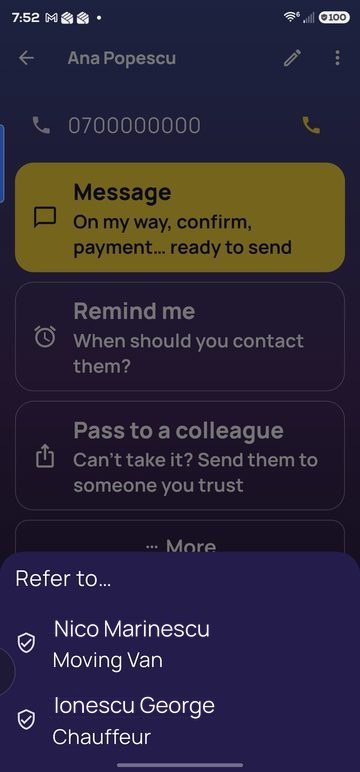
1În fila Clients deschide clientul, apoi apasă Pass to a colleague (Dă-l unui coleg) (1).
 1
1Apasă pe colegul care a spus că e liber (1).
 1
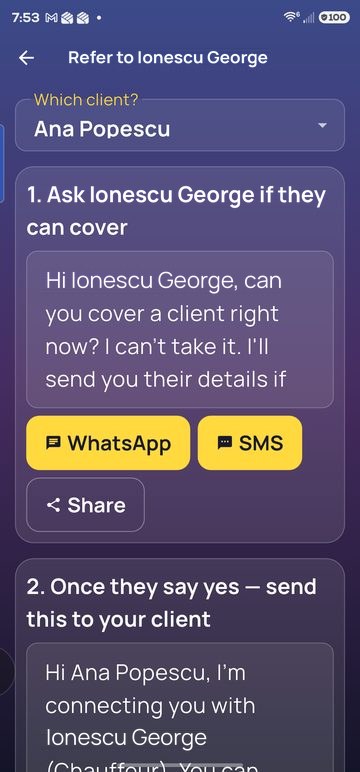
1Textul e gata. Apasă WhatsApp (1) sau SMS; se deschide aplicația ta cu mesajul; apeși „trimite”. Aștepți „da”-ul lui.
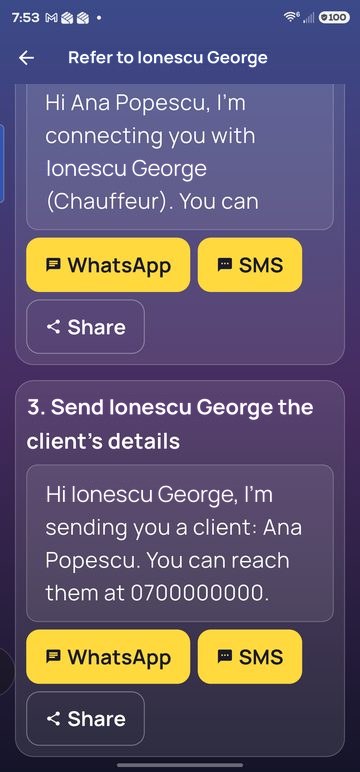
După ce a zis da, trimiți 2 clientului: îl prezintă pe coleg și spune cum te plătește pe tine. Apoi trimiți 3 colegului: numele și numărul clientului. Fiecare e o apăsare pe WhatsApp sau SMS.
 1
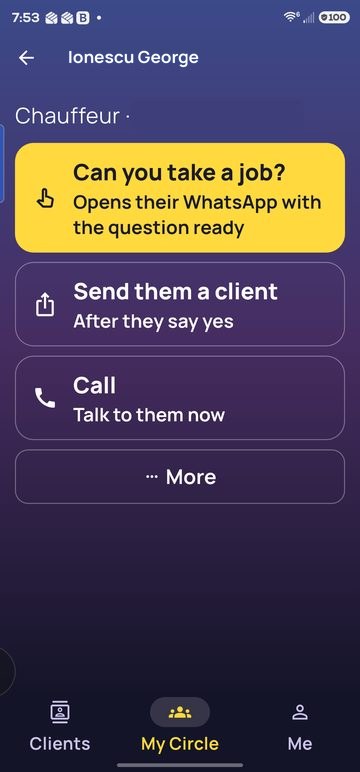
1În My Circle deschide colegul: Can you take a job? (Poți lua o lucrare?) (1) îi deschide WhatsApp-ul cu întrebarea gata, iar Send them a client (Trimite-i un client) face mesajul 3. Call (Sună) îl sună.
Cine pe cine plătește. Clientul te plătește pe tine, cu linkul de plată din profilul tău. Cu colegul te socotești între voi, ca până acum. Aplicația îți amintește să-ți adaugi linkul de plată dacă lipsește.